


Motorola XOOM™: Tutoriais -->

Atualizações

Motorola XOOM 3G MZ616 vem com Android 3.2 Honeycomb fora da caixa , agora pode ser atualizado para o Android 4.1.2 Jelly Bean , piscando ROM personalizada CyanogenMod 10 aka CM 10 versão estável...

Tutoriais

tutoriais e mais um pouco de tudo para você conhecer seu Motorola Xoom...

Motorola Xoom

O Motorola Xoom é um tablet com Android que chegou ao Brasil em abril de 2011. Em termos de especificações técnicas, o aparelho conta com processador Nvidia Tegra 2 de 1 GHz, memória RAM de 1 GB, memória interna de armazenamento de arquivos de 32 GB, além de conectividades 3G, Wi-Fi, USB e HDMI...

Jogos

Jogos Motorola Xoom Clique aqui e confira os melhores aqui vc encontra.

Aplicativos

Baixe aplicativos grátis para seu Motorola Xoom., aplicativos de produtividade e outros aplicativos para Android..

Mostrando postagens com marcador Tutoriais. Mostrar todas as postagens

12 de jan. de 2014

[TUTORIAL] BootAnimation Motorola Xoom

 BOOTANIMATION MOTOROLA XOOM     Descrição

    BootAnimation para o Motorola Xoom
  Todo procedimento aqui postado é de sua inteira  responsabilidade,lembrando que para mudar o bootanimation do seu aparelho é preciso ele estar em modo ROOT, caso ele não esteja siga nosso TUTORIAL. 


Lista de BootAnimation para o Motorola XOOM !

HD Xoom Boot Animation - Honeycomb Bumble Bee

http://www.mediafire.com/convkey/745a/4lvbmhf6aqq6997fg.jpg?size_id=5  


HD Boot Animation - Estilo Retro para o Xoom
 Baixar Clique aqui
http://www.mediafire.com/convkey/3519/5u37lv5wh1k9v1mfg.jpg?size_id=5


   Download do App: bootanimation Installerv3.3 Motorola XOOM - 11.71 MB
   Download do App: Root Explorer v2.21.1 - 374.26 KB

  Servidores: Mediafire -

 BAIXAR APK:       Bootanimation Installerv3.3  

 BAIXAR :    Root Explorer  

 
Como Instalar usando o bootanimation Installer:

  1. Primeiro vamos baixar o programa (Bootanimation Installerv3.3).
  2. Descompacte ele em um local de sua preferência.
  3. Baixe um bootanimation de sua escolha.
  4. Abra a pasta do programa Bootanimation Installerv3.3 e observe que dentro tem uma pasta por nome "bootanimations",  dentro desta pasta que iremos colocar os nossos bootanimatios.
    1. OBS.: Com esse programa não é preciso renomear os arquivos para bootanimation pois o programa faz isso automaticamente, uma verdadeira mão na roda rsrss.
  5. Já baixado o bootanimation de sua preferência e copiado para a pasta que mencionamos no topico 4, agora é só executar o programa e pronto observe que seu bootanimation esta na lista, caso você queira visualizar antes de instalar o bootanimation é só você clicar em Show Preview, depois de escolhido você clica em Push Selected Bootanimation e pronto seu bootanimation esta instalado.
    1. OBS.: Caso você queira fazer o backup do seu bootanimation antes de plicar o novo é só você clicar em Backup Current Bootanimation.


Como Instalar usando
Root Explorer !
 Instalar usando o aplicativo "Root Explorer" ou qualquer outro file manager que acesse como root:
  1. Faça o download do arquivo de animação de boot
  2.  Certifique que o nome do arquivo é "bootanimation.zip" se não e renomeie.
  3. Passe o arquivo "bootanimation.zip" para seu Xoom.  
  4. Usando o Root Explorer, copie o arquivo  "bootanimation.zip" para o caminho "/data/local"


24 de dez. de 2013

[ ROM ] Motorola Xoom | ROM Original (Stock)


 Restaurando a rom original do Motorola Xoom (BR/PT)


Bom, se você  gosta de testar várias  das roms disponíveis para  o Xoom, é bem  provável que alguma vez tenha se deparado com algum erro ou simplesmente decidiu voltar pra rom original para recuperar a garantia. Mas e agora, como faz? Para resolver esse problema é muito simples, basta restaurar a rom orignal(stock) que veio junto ao seu Tablet.
Veja como:


Requisitos:


- Bateria com no minimo 70% de carga, para que não tenha problemas.

- Baixar FasBot(platform-tools) - Clique aqui para baixar - 331 KB
   (Extrair e coloar na Área de Trabalho do seu computador)
- Baixar a firmware original do seu Tablet:
 
Modelo Wifi Brasil: Build H.6.2-21 for Brazil
Modelo 3g Brasil:: Build H.6.1-38.4 for Brazil
Modelo Wifi Portugal: Build H.6.2-24 for Retail Europe
Modelo 3g Portugal: Build H.6.1-38-1 for Retail Europe


OFFICIAL STOCK IMAGES
 
MZ600 - XOOM with Wi-Fi + Verizon 3G
 
Build HRI39 for US Retail 64f26579c2ed751e0a433ceaafbfe4c1
Build HRI66 for US Retail 18d6f775b210a0741e6187ff535d47a3

MZ601 - XOOM with Wi-Fi + UMTS
 
Build H.6.1-38-1 for Retail Europe 20b6338449a02cf271356c47d642e0db
Build H.6.1-38-1 for Retail France 8f7866de8a82b70dabc2f791d25c0db9
Build H.6.1-38-9 for Retail Other International 0e30f60feac30c752a0bf41d35f2f4d3
Build H.6.1-38-11 for Retail Turkey 92f8017a15c0659c0b776d097550ea2c
Build H.6.1-38-5 for T-Mobile Germany 4508922e76c77c2e5636079c92298019
Build H.6.1-38-9 for Telstra Australia a8209d39670ba058fa1ae6a4398b30b6
Build H.6.1-37-1 for Korea SKT 12913b289ada89481f1770418a28b3eb

MZ604 - XOOM with Wi-Fi
 
Build H.6.2-20 for KDDI Japan 3745ffae6c739d6bbfbc0b96ef5545ab
Build H.6.2-24 for Retail France b3199687d473ad62785c13a6f422f420
Build H.6.2-24 for Retail Europe cae470d91a6f6e1473f981bc06f452fd
Build H.6.2-24 for Retail Other International f0b99865cc9dfa48dce95f81e8219919
Build H.6.2-21 for Canada 6f794b07a52ac47e298ad0d85ba23b55
Build H.6.2-21 for Brazil a9698406e333f744cb3938b8aa4ecd5e
Build H.6.2-21 for Spanish-speaking countries in Latin America 8f57ec3683ceadbb099d116e54d5b4bd
Build HWI69 for US Retail 3f52762e56474070fa71bdf34ba9afd1

MZ605 - XOOM with Wi-Fi + UMTS
 
Build H.6.1-38.4 for Spanish-speaking countries in Latin America 8fb20e5f10afff7693376393ddf0ae97
Build H.6.1-38.4 for Brazil 2f7f3c8b908074cb0828576068415911

MZ606 - XOOM with Wi-Fi
 
Build H.6.2-9_CN-18 for China Retail b131041980b2fbc0246a18bc560e36b5

UNOFFICIAL STOCK IMAGES
 
MZ604 - XOOM with Wi-Fi
 
Download links: HMJ37 USA WiFi 3.1 & Mirror
Download links: HTJ85B USA WiFi 3.2 & Mirror

 
   (Descompacte, coloque dentro da pasta platform-tools que você colocou na Área de Trabalho.
Se preferir você pode baixar no site oficial da Motorola, basta fazer um cadastro e aceitar os "termos
de uso". *Lembrando que é necessário criar uma conta para poder baixar no site da Motorola.


Vamos ao Tutorial...


1° Antes de tudo ative o modo de depuração em seu Tablet indo em:
configurações > Aplicativos > Desenvolvimento > "marque a opção Depuração USB"

2° Conecte o Tablet no computador normalmente e deixe instalar os drivers se for necessário.

3° Vá na área de Trabalho do seu computador e segure o botão Shift no Teclado, clique
   com o botão direito do mouse em cima da pasta platform-tools(que você baixou) e escolha
   a opção Abrir janela de comando aqui. Espere aparecer a janela do Prompt de comando(janela
   preta com escritas em branco)

4° Na janela do Prompt de comando, escreva: 
* Aperte Enter a cada linha/código.

adb reboot bootloader

fastboot flash system system.img

fastboot flash boot boot.img

fastboot flash recovery recovery.img

fastboot flash userdata userdata.img

5° A rom já foi restaurada, agora vamos limpar totalmente a memoria do Tablet por
    segurança:

fastboot erase cache

fastboot erase userdata

6° A partir daqui você já pode reiniciar o Xoom(passo 8°) e usar normalmente, porem se você
    precisar levar a assistência técnica é necessário bloquear bootloader, então continue:

fastboot oem lock

7° Se quiser Desbloquear novamente, basta digitar:

fastboot oem unlock

8° Para sair do Fastboot e reiniciar o Tablet, basta digitar:

fastboot reboot


23 de dez. de 2013

Desbloqueando o bootloader/ Root do Motorola Xoom.. Root Universal…


Antes de tudo: CARREGUE SUA BATERIA! 
Para fazer o root e desbloquear o Xoom ao mesmo tempo, precisamos baixar os seguintes arquivos:
  • Root update  (colocar em um cartão SD no Xoom) Mirror (Android 3.x)
  • Root update (para Ice Cream Sandwich e para Jelly Bean – Android 4.x)
  • Fastboot (atualizado com o adb.exe. Alterado para ZIP)
  • NOVO: Team Win Recovery Project (recovery com opção touch)
  • Ative a Depuração USB no Xoom! (Configuração – Aplicativos – Desenvolvimento)
Lembrando o fastboot:
Descompacte para c:\
Isto criará uma pasta chamada fastboot no seu c:
Copie o Flash recovery para c:\fastboot
Agora, vamos fazer o unlock do bootloader e o root ao mesmo tempo. Não, não tem como separar um do outro. Este processo só funciona fazendo ambos processos juntos!
ESTE PROCESSO IRÁ APAGAR TODOS OS DADOS QUE ESTÃO NO XOOM! FAÇA UM BACKUP/CÓPIA DAS INFORMAÇÕES ANTES DE PROSSEGUIR!
EU NÃO SOU RESPONSÁVEL SE ALGUMA COISA DER ERRADO COM O SEU DESBLOQUEIO/APARELHO!! FAÇA POR CONTA E RISCO!

Este processo irá remover a garantia de seu aparelho!

Vá até o Menu Iniciar – Todos os Programas – Acessórios – Prompt de Comando.
1) Isto irá abrir uma tela preta para que você possa digitar os comandos à seguir (digite na ordem, sem errar):

cd\
cd fastboot
adb reboot bootloader
fastboot oem unlock
fastboot reboot
 
2) Este comando a seguir desbloqueará o bootloader do seu Motorola Xoom para receber qualquer ROM que você quiser instalar. Infelizmente é necessário mais alguns passos para você finalizar o processo todo. O arquivo do Team Win Recovery deve ser colocado na mesma pasta que você criou com o fastboot. Na mesma tela preta, que abrimos anteriormente, digite:

adb reboot bootloader
fastboot flash recovery openrecovery-twrp-2.3.1.0-wingray.img
 
Agora para o root (só se você não for instalar outra ROM):
  • Tenha certeza que o arquivo que você baixou está no cartão SD e não na memória interna do seu Xoom.
    • Obs: O processo anterior instalou o Rom Manager no seu Xoom.
  • Desligue o Xoom apertando o botão POWER + VOLUME PARA CIMA (é um reboot forçado);
  • Assim que você ver o símbolo da motorola, conte até 2, aperte o volume para BAIXO (solte os outros);
  • Você verá escrito “–> Android Recovery” (se aparecer o texto da foto abaixo, está errado – repita o processo desde o reboot);
  •  Aperte o botão de volume para cima para acessar.
    • Caso você não esteja no “ClockworkMod Recovery” então você terá que refazer o processo 2;
    • Estando no “ClockworkMod Recovery”: botões para cima/baixo escolhe a opção. Botão power acessa a função;
  • Vá até ”install zip from sdcard” -> Aperte o Power -> ”Choose zip from sdcard” -> Aperte o Power, selecione o arquivo “Xoom-Universal-Root.zip” que você baixou e deixou no cartão SD.
  • Reboote o seu Xoom e pronto.
Muitos passos, mas o processo em si é bem simples. Agora você está com root e com o bootloader destravado! Simples? Aproveitem o seu ‘novo’ aparelho.

Motorola Xoom -- 1st Prize for Downtown Dash


Fonte: AndroidUrbano

Seu Tablet Motorola Xoom travou? Veja a solução!


Nível: Basico
Material necessário: Tablet Motorola Xoom

Passos: 3

O tablet Motorola Xoom, assim como todo e qualquer dispositivo eletrônico, não está imune de travar ou não responder a algum comando. Se fosse um aparelho celular, seria simples: bastaria apenas abrir a tampa traseira e tirar a bateria para que o aparelho voltasse a funcionar.

Mas, no Xoom, as coisas são diferentes, e nem segurar o botão On/Off (como costumamos fazer quando o nosso computador trava) resolve. Também não adianta pensar em enfiar um clipe em qualquer dos buracos - não é assim que você vai conseguir destravar o seu tablet.

O que vamos mostrar nesta dica é o chamado Soft Reset, que é diferente do Hard Reset, utilizado para limpar os dados do tablet.

Para resetar o Xoom quando ele está totalmente inoperante, é bastante simples, conforme descrito nos passos a seguir:

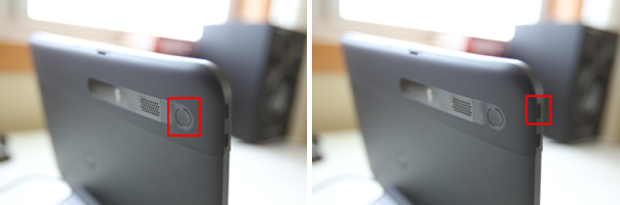
Passo 1. Pressione o botão "Volume up".

Passo 2. Pressione ao mesmo tempo o botão "On/Off".


Pressionando os botões "Volume" e "On/Off", respectivamente (Foto: Reprodução)

Pressionando os botões "Volume" e "On/Off", respectivamente (Foto: Reprodução)
Passo 3. Espere de 3 a 5 segundos para que o aparelho seja reiniciado.

Pronto! Seu Xoom está novamente pronto para ser utilizado. E o melhor: nenhum dado, configuração ou aplicativo foi perdido com este procedimento.

Créditos: techtudo

Como limpar os dados do Tablet Motorola Xoom (Hard Reset)

Nível: Básico
Material necessário: Tablet Motorola Xoom

Passos: 6

Uma boa razão para limpar os dados do Tablet Motorola Xoom é para o caso de você querer vender seu tablet. Nesse caso, é melhor que o tablet esteja com os dados e configurações originais de fábrica, pois certamente você não vai querer que seus dados pessoais e configurações dos aplicativos sejam visualizados novo dono.

O que eu vamos mostrar nesta dica é o chamado Hard Reset, diferente do método Soft Reset, utilizado para resetar o tablet quando ele está inoperante. Para limpar os dados do Xoom, siga os passos conforme descrito a seguir:


Importante: o Hard Reset vai apagar todos os dados do Xoom. É como se fosse uma formatação, tudo será apagado e as informações não poderão ser recuperadas.

Passo 1. Na tela principal, selecione "Apps/Aplicativos".

Passo 2. Em seguida, selecione "Settings/Configurações".

Passos 1 e 2 (Foto: Reprodução)

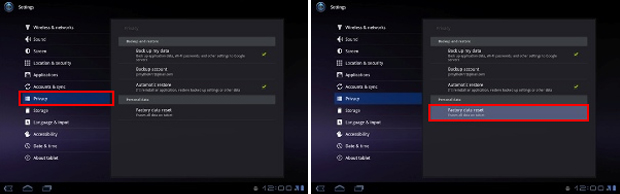
Passo 3. Na tela seguinte, selecione "Privacy/Privacidade".

Passo 4. Selecione "Factory data reset/Configuração original".

Passos 3 e 4 (Foto: Reprodução)

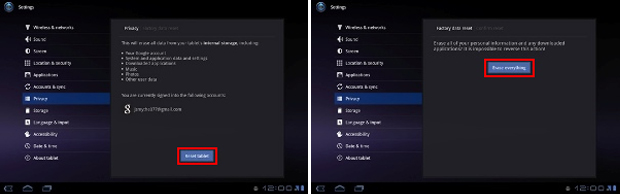
Passo 5. Selecione "Reset device/Restaurar tablet".

Passo 6. Selecione "Erase everything/Apagar tudo".


Passos 5 e 6 (Foto: Reprodução)

É importante lembrar que a sua conta do Google não será apagada, apenas os dados do Xoom.


Créditos: techtudo